PhotoReport 2026.5: Crea rapporto, esportazioni filtrate e rapporti HTML mobili
PhotoReport 2026.5 è disponibile
Un mese dopo che PhotoReport 2026.4 ha portato la collaborazione nel cloud in tempo reale, il piano Teams e i commenti audio nell’applicazione, la versione 2026.5 arriva oggi sull’App Store. Se 2026.4 riguardava catturare e sincronizzare una visita di cantiere all’interno della squadra, 2026.5 riguarda il passo successivo: trasformare quella visita in un documento che il vostro cliente possa aprire, leggere e usare, su qualunque dispositivo abbia in mano.
Abbiamo ricostruito il flusso di esportazione da zero e l’abbiamo rinominato Crea rapporto. Abbiamo aggiunto filtri per permettervi di inviare la giusta porzione di un progetto alla persona giusta. I rapporti HTML ora sono perfetti sul telefono, in otto lingue. I commenti audio si riproducono ora all’interno dei rapporti condivisi. I PDF hanno ricevuto una vera rifinitura. E l’esperienza iPhone è più curata in tutta l’applicazione.
Ecco tutto ciò che cambia.
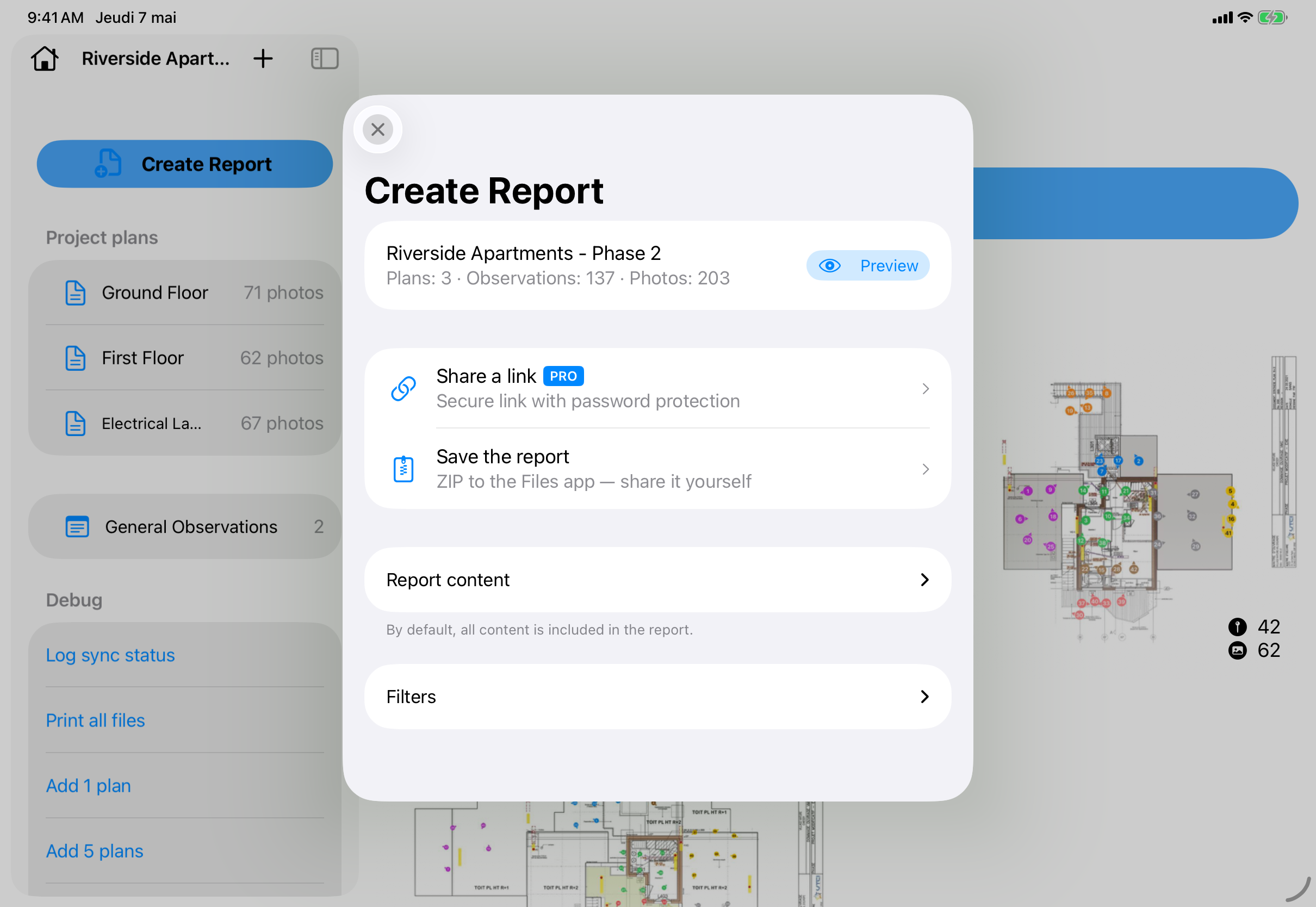
Crea rapporto sostituisce Esporta
Il nome conta. “Esporta” suonava come una funzione da sviluppatore, un menu a tendina davanti al quale ci si ferma chiedendosi quale formato il cliente si aspetta davvero. La verità è che voi non state esportando: state creando un rapporto. Per questo l’abbiamo rinominato.
Crea rapporto è il nuovo flusso che raggiungete da qualsiasi progetto per impacchettare una visita di cantiere in un documento finito. Tre cambiamenti sostanziali.
Scelte orientate ai risultati
Invece di partire dal formato del file (PDF? HTML? ZIP?), partite dal risultato: salvare il rapporto, condividere online, o generare un archivio ZIP con tutte le foto a piena risoluzione. Il formato segue l’uso, non il contrario, e le etichette del flusso descrivono ora cosa accade, non cosa viene generato.
Un’anteprima molto più rapida
La vecchia anteprima caricava l’intero rapporto HTML in una vista web nascosta prima di mostrare qualunque cosa. Su un progetto con duecento annotazioni, erano cinque o dieci secondi di attesa a ogni apertura. In 2026.5, l’anteprima si appoggia a miniature ImageIO e a un rendering HTML pigro: la prima miniatura appare quasi istantaneamente, e il resto si carica man mano che scorrete. Se generate diversi rapporti a settimana, è il cambiamento che sentirete di più.
Avanzamento unificato dall’inizio alla fine
La condivisione online sovrapponeva prima diversi indicatori di avanzamento (caricamento per foto, impacchettamento ZIP, elaborazione server). Tecnicamente precisi, emotivamente sfiancanti. Li abbiamo sostituiti con un’unica fase con un nome: “Preparazione foto”, “Caricamento”, “Generazione del link”. Una barra, un’etichetta, dall’inizio alla fine.
Un cambio piccolo ma utile per i progetti senza planimetrie: Crea rapporto non si blocca più in questi casi. Ora potete generare un rapporto su un progetto che contiene solo osservazioni generali, senza bisogno di una planimetria che lo ancori.
Filtrate il contenuto dei vostri rapporti
Un rapporto di cantiere raramente è “tutto il progetto”. All’elettricista mandate ciò che riguarda l’elettricista. Al cliente mandate il riepilogo della visita di giovedì scorso, non il registro cumulato di tre mesi. Fino a 2026.5, fare questo significava o filtrare nell’app e incrociare le dita all’esportazione, o generare il rapporto completo e chiedere al cliente di ignorare le parti che non lo riguardavano.
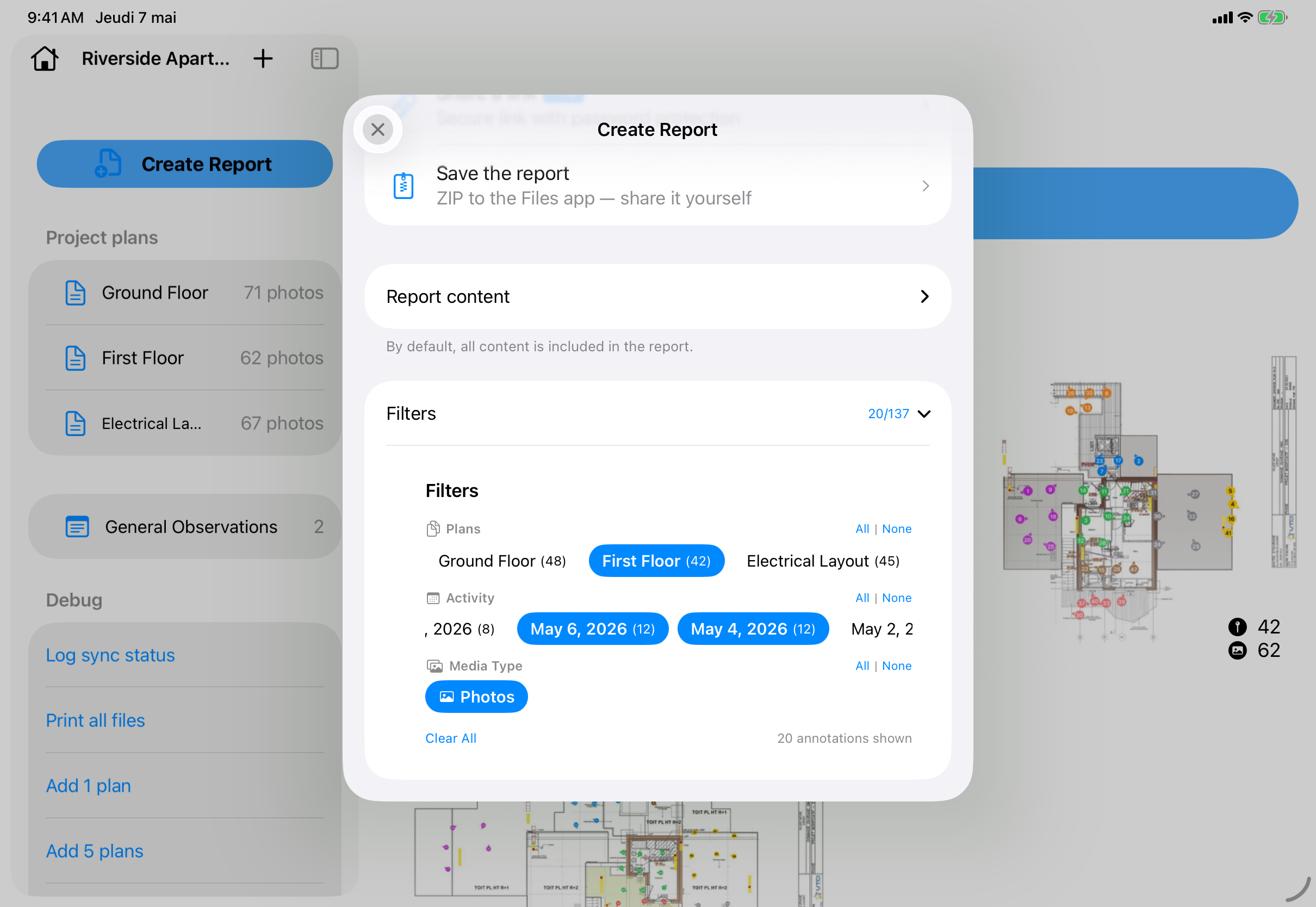
PhotoReport 2026.5 introduce filtri di contenuto direttamente dentro il flusso Crea rapporto. Potete ritagliare il rapporto per:
- Planimetria: includere solo le planimetrie rilevanti per un’impresa o un mestiere.
- Giorno: includere solo le visite di una data precisa o di un intervallo. Ideale per rapporti giornalieri e riepiloghi settimanali.
- Collaboratore: includere solo le annotazioni create da un membro specifico della squadra.
- Tipo di media: solo foto, solo video o solo commenti audio.
Una scorciatoia Tutti / Nessuno è disponibile su ogni riga di filtri, per attivare o disattivare cinquanta planimetrie con un solo gesto invece di cinquanta.
I filtri appaiono nel rapporto stesso
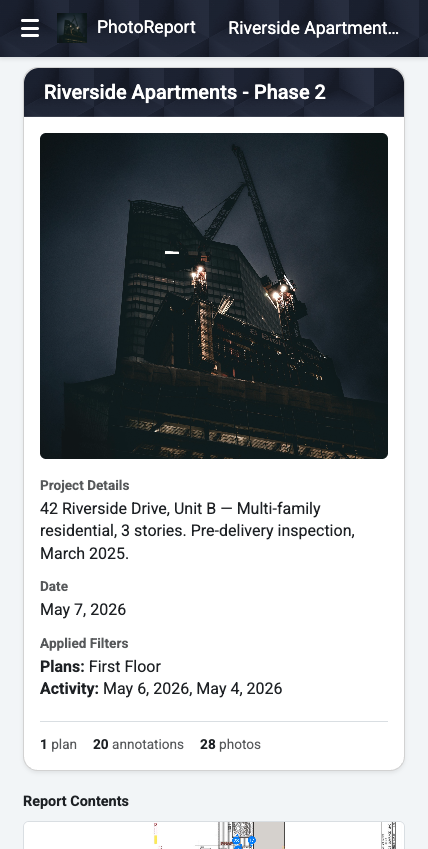
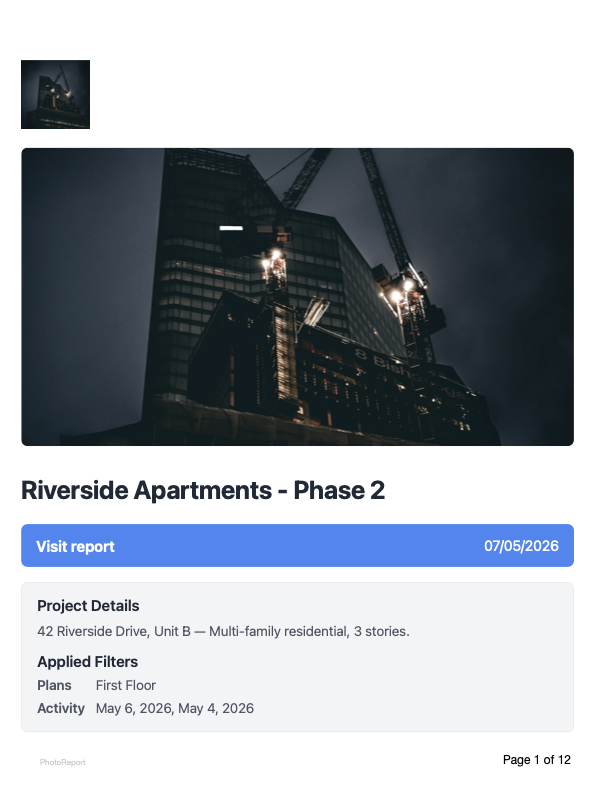
Quando applicate un filtro nella creazione di un rapporto, quel filtro è ora visibile in cima al rapporto esportato. Il vostro cliente apre il PDF o il link HTML e vede, per esempio: “Filtri applicati: Planimetria PT, collaboratore Jean Dupont, giornate dal 3 al 7 maggio 2026”. Nessuna ambiguità su cosa stia leggendo, e nessun rischio che qualcuno legga un rapporto parziale come se fosse completo. Questo rende i rapporti filtrati più sicuri da inviare, sul piano legale e contrattuale.
Le Osservazioni Generali sono ufficiali
Per diversi mesi, le Osservazioni Generali sono rimaste dietro un feature flag, accessibili solo agli utenti in accesso anticipato. Servono a catturare note a livello di progetto che non si legano ad alcuna planimetria: una telefonata con l’architetto, un ritardo di consegna, un’osservazione del cliente in una riunione di avvio, un vincolo d’accesso che riguarda tutti i mestieri.
In 2026.5 escono dal laboratorio. Ogni utente PhotoReport ora dispone di una sezione Osservazioni Generali dedicata in ogni progetto, con gli stessi tipi di media delle annotazioni su planimetria: foto, video, commenti audio e note di testo. Si sincronizzano in tempo reale con i vostri collaboratori e sono incluse nei rapporti (e nei nuovi filtri sopra, per includerle o escluderle in modo deliberato).
Se avete mai provato a infilare “il progetto non è partito in tempo a causa di X” in un’annotazione fissata a una planimetria, sapete perché conta.
I rapporti sono ottimi ovunque
Abbiamo dedicato molto tempo in 2026.5 a quella che chiamiamo “l’esperienza di ricezione”: ciò che il vostro cliente vede davvero quando apre il rapporto che gli avete mandato.
Rapporti HTML adatti al mobile
I rapporti HTML online di PhotoReport sono interattivi e a piena risoluzione. In pratica, la maggior parte dei clienti apre il link sul proprio telefono, spesso nell’atrio di un edificio o in viaggio verso una riunione. Il rapporto HTML è ora completamente responsive su mobile: le foto si ridimensionano correttamente, le planimetrie si zoomano con il pinch, la navigazione si chiude pulitamente in un pattern a schermo piccolo, e i marker sulle planimetrie restano toccabili anche a misura di pollice. Niente più “ruota il telefono in orizzontale”.
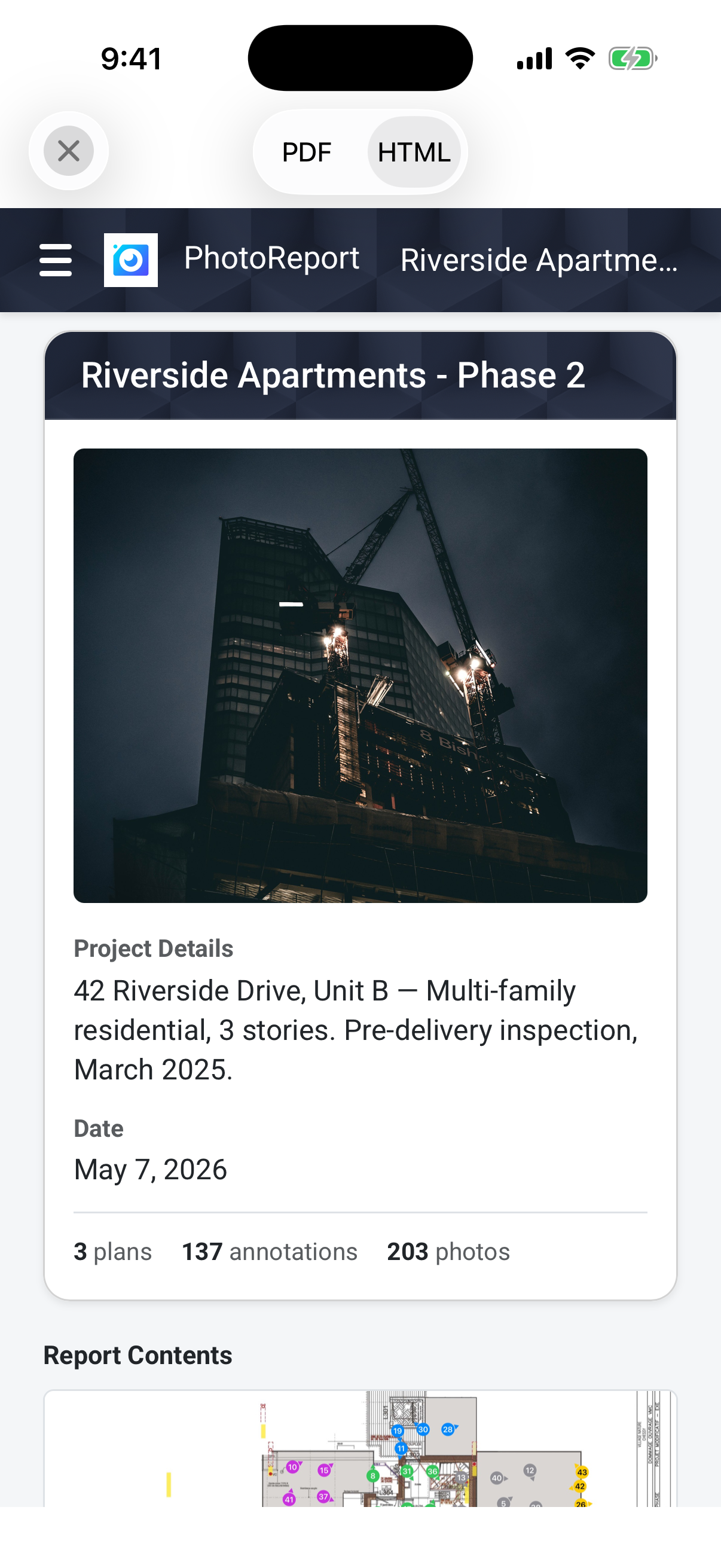
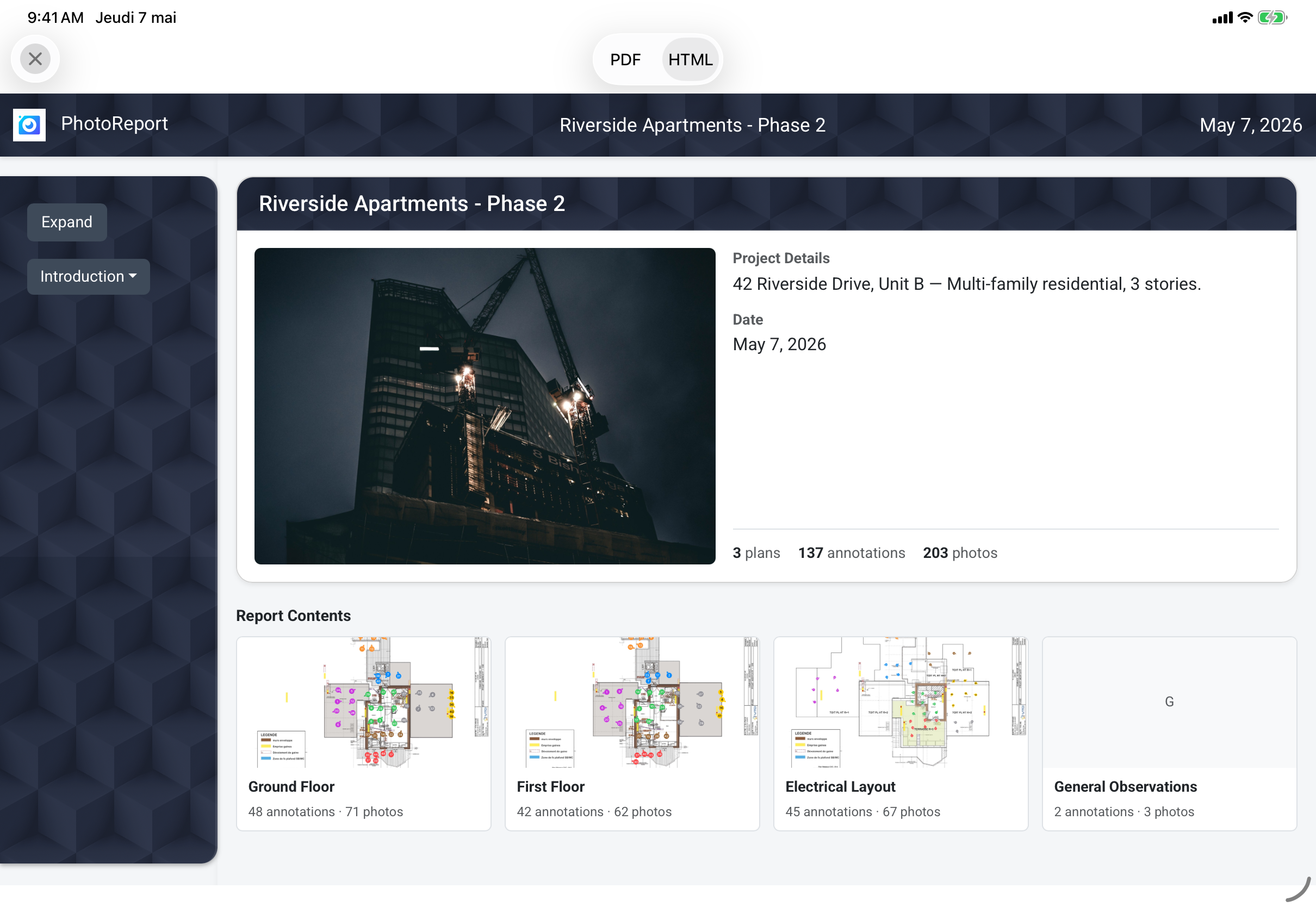
Localizzato in otto lingue
Le etichette dinamiche dentro un rapporto HTML (“Pagina”, “Planimetria”, “Annotazione”, “Foto scattate il”) apparivano prima nella lingua di chi aveva generato il rapporto. Se generavate un rapporto in francese e lo condividevate con un cliente neerlandofono, il vostro cliente vedeva del francese intorno alle sue foto.
In 2026.5, i rapporti HTML sono localizzati in tutte le otto lingue supportate da PhotoReport: inglese, francese, tedesco, spagnolo, italiano, portoghese brasiliano, neerlandese e fiammingo. Il viewer rileva la lingua del browser del destinatario e si visualizza di conseguenza. Il contenuto delle vostre annotazioni resta nella lingua in cui l’avete scritto; è la cornice che si adatta.
I commenti audio si ascoltano nei rapporti condivisi
I commenti audio sono arrivati con PhotoReport 2026.4, agganciati alle annotazioni come clip vocali da cinque minuti. Funzionavano benissimo all’interno dell’applicazione iOS. Erano però silenziosamente omessi dai rapporti PDF e HTML, il che ne limitava il valore come documento: potevate registrare un’osservazione vocale in cantiere, ma solo chi apriva il progetto nell’app poteva ascoltarla.
In 2026.5, i commenti audio sono renderizzati come player HTML5 nei rapporti HTML, e elencati accanto alle relative foto nei rapporti PDF con un badge chiaro “commento audio” e un timestamp. Il vostro cliente apre il rapporto, tocca Riproduci, e sente la vostra voce descrivere il difetto o il contesto. Per i consulenti e gli ispettori che usano la voce come strumento principale di acquisizione, questo chiude il cerchio tra cattura rapida sul campo e documento curato. Se non usate ancora i commenti audio: la nostra pagina dedicata ai commenti audio spiega perché i nostri utenti sul campo più attivi registrano più audio di quanto digitino testo.
PDF curati
Il rapporto PDF ha avuto una passata approfondita in 2026.5.
Le planimetrie stanno su una sola pagina
Le planimetrie potevano occasionalmente spezzarsi su due pagine PDF, con una rottura lunga e poco elegante in mezzo a un edificio. Succedeva con planimetrie il cui rapporto non si sposava bene con la pagina PDF. In 2026.5, le immagini di planimetria stanno sempre su una sola pagina, scalate e ruotate se necessario per sfruttare al massimo lo spazio disponibile preservando la leggibilità. Le annotazioni restano ancorate esattamente dove le avete posate.
Qualità visiva e colori del marchio
L’estetica dei PDF ha ricevuto una rifinitura più ampia: tipografia di copertina più pulita, spaziature attorno alle foto migliorate, accenti nei colori del marchio allineati a quanto definito nelle impostazioni del progetto, e compressione migliorata per file PDF nettamente più leggeri. Se avete un piano Pro o Teams e avete impostato il logo aziendale e il colore del marchio, il PDF risultante sembra un documento firmato dal vostro studio, non un export generico.
Nuove impostazioni di acquisizione foto
La fotocamera personalizzata di PhotoReport è pensata per il lavoro in cantiere: raffiche rapide, annotazioni direttamente dalla schermata di acquisizione, più rapida di quanto la fotocamera di sistema potrà mai essere. In 2026.5, due nuove impostazioni vi danno un controllo più fine.
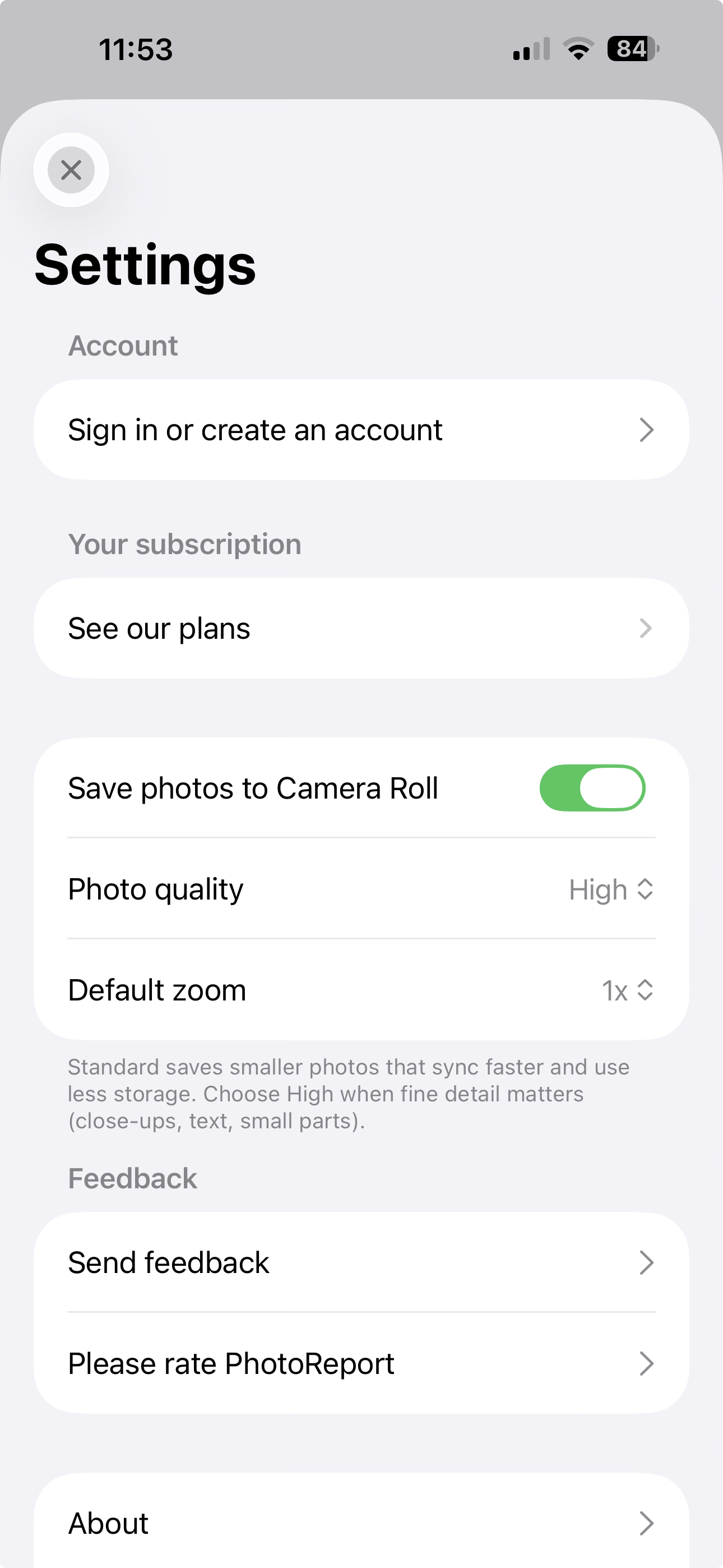
Qualità foto Standard o Alta
Potete ora scegliere una qualità di acquisizione Standard o Alta dalle Impostazioni. Alta preserva più dettagli ed è l’opzione predefinita. Standard dimezza circa la dimensione dei file, con una differenza di qualità appena percettibile per le foto di tipo ispezione: la scelta giusta per le squadre che scattano centinaia di foto a settimana e si preoccupano dello spazio del dispositivo, dello spazio cloud e della dimensione dei rapporti. In ogni caso, le foto HD restano un differenziatore centrale di PhotoReport: anche in modalità Standard, la risoluzione supera quella che la maggior parte delle app concorrenti consente.
Obiettivo posteriore predefinito
Gli iPhone moderni montano più obiettivi posteriori (ultragrandangolare, grandangolare, teleobiettivo). La fotocamera di PhotoReport si apriva sempre sul grandangolare, che raramente è quello che si vuole quando si documenta una stanza stretta o un dettaglio a distanza in un cantiere grande. Potete ora definire un obiettivo posteriore predefinito nelle Impostazioni, incluso l’ultragrandangolare per le stanze strette e il teleobiettivo per i dettagli lontani. La fotocamera si apre direttamente sul vostro obiettivo preferito, senza un tocco in più.
Un piccolo ma gradito cambiamento su iPad: il pulsante di scatto vive ora sul lato destro dello schermo su iPad, dove naturalmente si trova il vostro pollice quando tenete il dispositivo in orizzontale a due mani.
Più fluido su iPhone
PhotoReport è nato iPad-first. L’esperienza iPhone ha recuperato terreno costantemente nell’ultimo anno, e 2026.5 chiude la maggior parte dei divari rimanenti:
- Righe della barra laterale appiattite su una sola riga, dove lo spazio verticale è prezioso.
- Barre degli strumenti stabilizzate: i pulsanti d’azione non scompaiono più quando iOS 18 decide di avere troppe cose da mostrare.
- L’elenco delle planimetrie mostra ora le miniature di copertina accanto ai titoli.
- Barra degli strumenti dei progetti ripiegata in un unico menu Opzioni di visualizzazione.
- Pulsante “Scatta ancora” spostato in basso a sinistra della schermata di acquisizione, alla portata del pollice della mano che tiene il telefono.
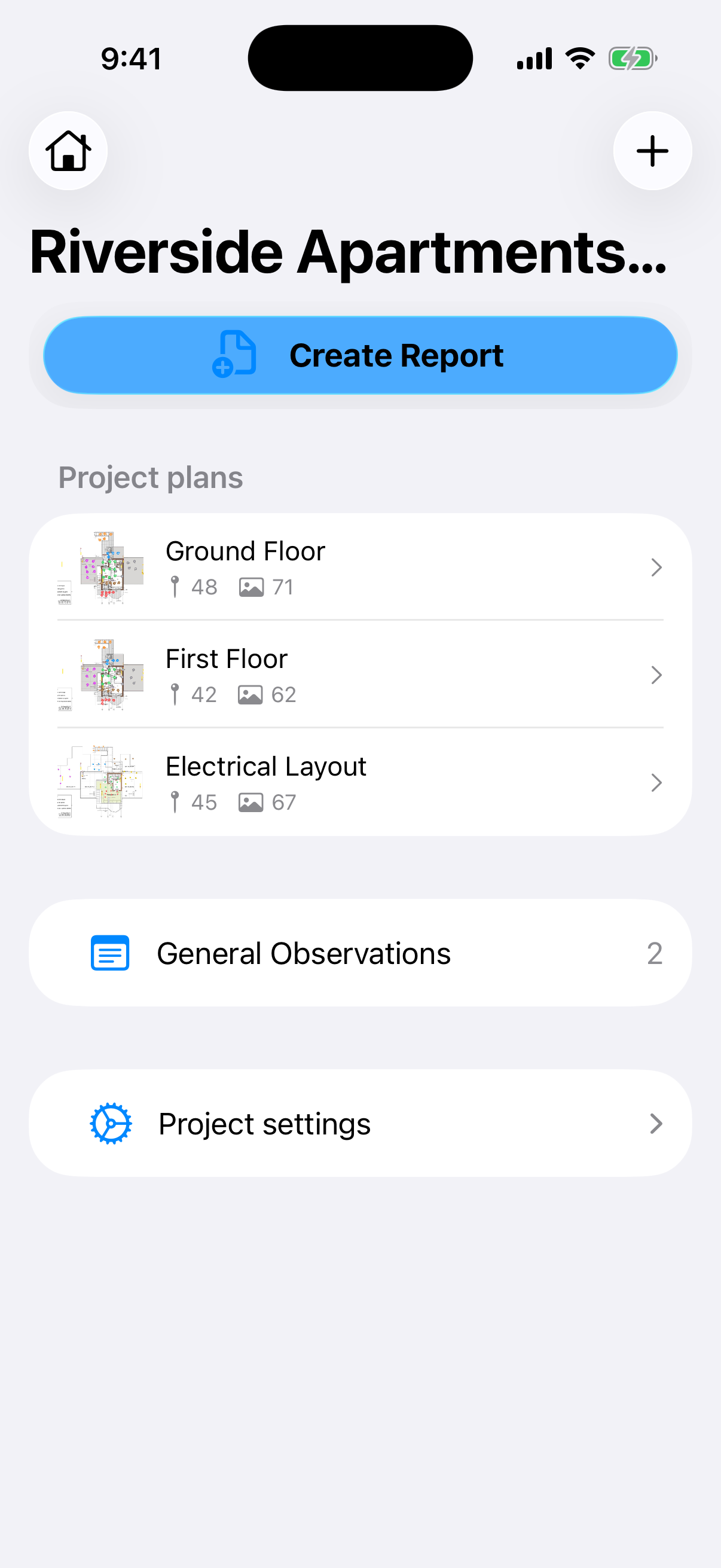
Se la vostra squadra usa PhotoReport principalmente su iPhone (sappiamo che molti lo fanno, in particolare gli ispettori solitari e gli artigiani), questa versione vi sembrerà nettamente più stretta.
Performance, stabilità e correzioni
Un elenco non esaustivo di ciò che abbiamo corretto e stretto in 2026.5:
- Anteprima del rapporto più veloce grazie alle miniature ImageIO e al rendering HTML pigro.
- Risolto un crash Core Data durante la rigenerazione delle copertine di planimetria in background.
- Risolta una collisione di file foto quando una foto veniva eliminata e immediatamente riaggiunta nella stessa annotazione.
- Risolta l’esportazione del rapporto per progetti senza planimetrie.
- Eliminato il caricamento per singolo file durante la Condivisione online, a favore di un caricamento unico impacchettato, nettamente più rapido nelle visite con molte foto piccole.
- Stabilizzate le barre degli strumenti di ProjectView per impedire la scomparsa delle azioni su iOS 18.
Cosa cambia per voi
Se siete direttori di cantiere o capocantiere, i filtri per giorno e per collaboratore sono la novità di punta. Inviare un riepilogo di fine settimana al cliente si fa ora in tre tocchi.
Se siete architetti o studi di progettazione, il PDF rifinito e il rendering delle planimetrie su una sola pagina sono ciò che i vostri clienti noteranno sul prossimo documento. Che i commenti audio si ascoltino nei rapporti condivisi è un upgrade discreto ma potente per le revisioni di progetto.
Se siete collaudatori o periti edili, le Osservazioni Generali ufficializzate vi danno finalmente un posto dedicato per le note a livello di progetto che non si attaccano ad alcuna planimetria.
Se siete gestori di patrimoni, fondi immobiliari o consulenti internazionali, la localizzazione in otto lingue dei rapporti HTML elimina un attrito ricorrente con i clienti non italofoni.
Se siete artigiani o ispettori indipendenti che lavorano principalmente su iPhone, le rifiniture su barre laterali, barre degli strumenti e schermata di acquisizione saranno il cambiamento più sentito nel quotidiano.
Come aggiornare
PhotoReport 2026.5 è un aggiornamento gratuito per tutti gli utenti attivi, qualunque sia il piano. Aprite l’App Store sul vostro iPhone o iPad, andate al vostro account, scendete agli aggiornamenti in attesa e installate la versione 2026.5. Se gli aggiornamenti automatici sono attivati, potreste già esserci.
Scaricate o aggiornate PhotoReport sull’App Store.
Domande frequenti
2026.5 è un aggiornamento gratuito? Sì, per tutti, su tutti i piani.
Devo fare qualcosa per ottenere il nuovo flusso Crea rapporto? No. I vostri rapporti esistenti e i link condivisi non sono toccati.
I miei clienti vedranno automaticamente i rapporti HTML nella loro lingua? Sì, se la lingua del loro browser corrisponde a una delle otto lingue supportate. Altrimenti il viewer torna all’inglese.
2026.5 richiede iOS 26? PhotoReport 2026.5 supporta iOS 18 e successivi, con ottimizzazioni complete su iOS 26.
Un commento su queste novità, o un suggerimento per il prossimo passo? Scriveteci dall’app via Impostazioni, poi Feedback, oppure contattateci direttamente dalla nostra pagina contatti. Leggiamo ogni messaggio, e il fondatore risponde personalmente alla maggior parte di essi.